
Скачать SecureCRT – безопасный эмулятор терминала, SSH‑клиент, средство удалённого доступа
Обзор SecureCRT
SecureCRT — это профессиональный эмулятор терминала и решение для безопасного удалённого доступа, разработанное для ИТ‑специалистов, сетевых инженеров и системных администраторов, которым требуется надёжное шифрование и гибкая аутентификация. Основан на отраслевых протоколах, таких как SSH, Telnet и Rlogin, SecureCRT шифрует пароли, учётные записи пользователей и потоки данных, эффективно защищая их от троянов, атак «человек посередине» и других распространённых угроз безопасности. Помимо основных возможностей эмуляции терминала, приложение предлагает безопасную передачу файлов (SFTP, SCP), туннелирование данных и мощные функции управления сеансами, позволяющие легко управлять десятками одновременных соединений без потери контекста. Независимо от того, нужно ли вам администрировать парк Linux‑серверов с Windows‑рабочей станции, автоматизировать повторяющиеся задачи CLI или поддерживать соответствие корпоративным политикам безопасности, SecureCRT предоставляет богатую функциями, настраиваемую среду, масштабируемую от одиночных фрилансеров до крупных предприятий. Поддержка классических типов терминалов — VT100, VT102, VT220, ANSI, Xterm и др. — обеспечивает совместимость с устаревшим оборудованием, а современные движки скриптов (Python, VBScript и JScript) позволяют автоматизировать рутинные рабочие процессы и снижать человеческие ошибки. Хотя изначально разработан для Windows, SecureCRT теперь работает на macOS и Linux, предлагая единообразный опыт на всех платформах. Последнее обновление добавило более интеллектуальную обработку GSSAPI на macOS и исправило несколько ошибок стабильности, укрепляя репутацию надёжного, ориентированного на безопасность менеджера терминалов.
Ключевые особенности, выделяющие SecureCRT
- Strong Encryption & Authentication: Поддерживает SSH1, SSH2 и широкий спектр механизмов аутентификации, включая публичный ключ, интерактивную клавиатуру, GSSAPI (Kerberos) и двухфакторные методы.
- Extensive Terminal Emulation: Обширная эмуляция терминала: Эмулирует VT100/102/220, ANSI, SCO ANSI, Wyse 50/60, Xterm, консоль Linux и др., обеспечивая бесшовное взаимодействие с устаревшим оборудованием.
- Secure File Transfer Suite: Набор безопасной передачи файлов: Интегрированные SFTP, SCP и Zmodem (Ymodem, Xmodem) для надёжного зашифрованного перемещения файлов без выхода из окна терминала.
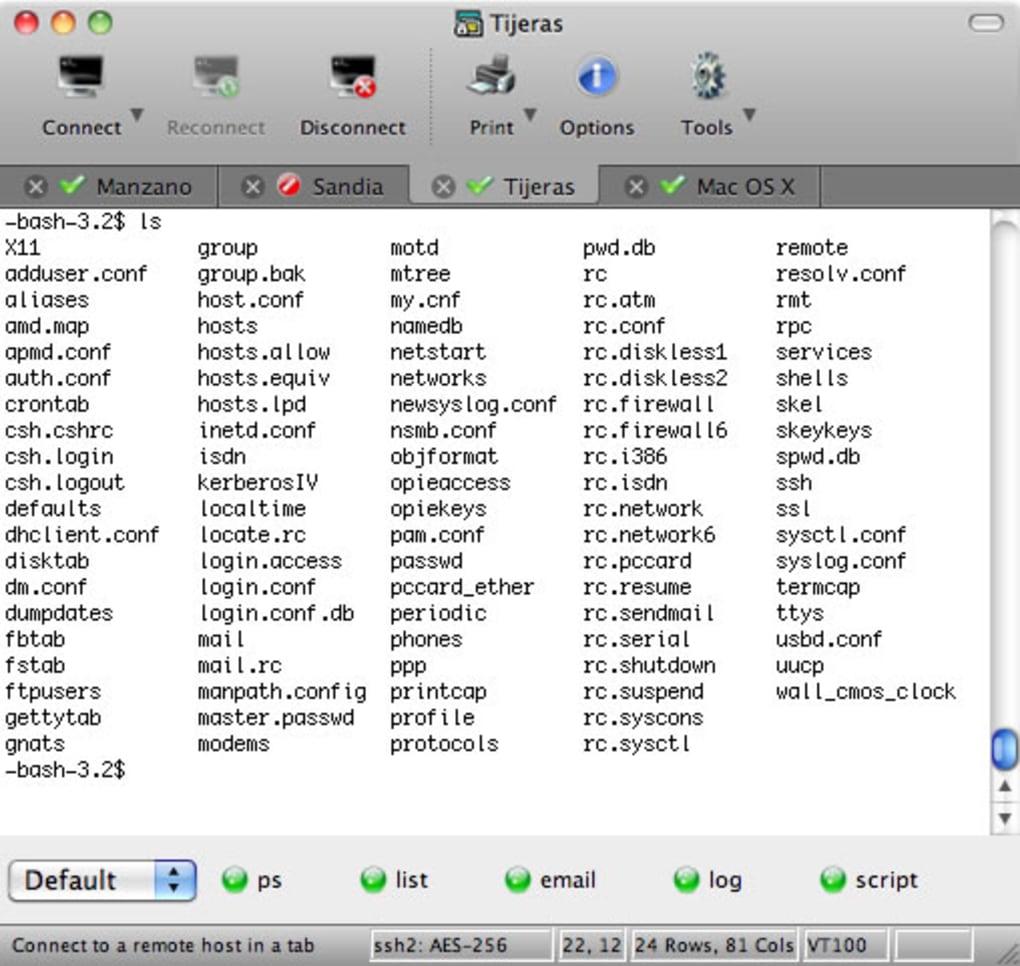
- Advanced Session Management: Продвинутое управление сеансами: Вкладочный интерфейс, организация сеансов по папкам, диалог быстрого подключения и настраиваемые панели кнопок для быстрого доступа.
- Powerful Scripting Engine: Мощный движок скриптов: Поддерживает Python, VBScript, JScript и Perl, позволяя автоматизировать повторяющиеся команды, массовые изменения конфигураций и запланированные задачи.
- Data Tunneling & Port Forwarding: Туннелирование данных и переадресация портов: Создание локальных, удалённых и динамических переадресаций портов для безопасной маршрутизации трафика через зашифрованный туннель.
- Customizable UI & Keyboard Mapping: Настраиваемый пользовательский интерфейс и привязка клавиш: Темы, настройки шрифтов, цветовые схемы и пользовательские привязки клавиш позволяют персонализировать рабочий процесс.
- Cross‑Platform Support: Поддержка кроссплатформенности: Нативные сборки для Windows, macOS и Linux с одинаковым набором функций на всех ОС.
- Robust Logging & Auditing: Надёжное журналирование и аудит: Запись сеансов в файл, интеграция с syslog и вывод с отметками времени для соответствия требованиям и отладки.
- Secure Clipboard Integration: Безопасная интеграция буфера обмена: Зашифрованное копирование и вставка между локальными и удалёнными сеансами, предотвращающее случайное раскрытие учётных данных.
Установка и использование — быстрый старт
Скачивание и установка SecureCRT
Для начала посетите официальный сайт VanDyke Software и найдите страницу загрузки SecureCRT. Выберите подходящий установщик для вашей операционной системы — Windows (.exe), macOS (.dmg) или Linux (tar.gz). Загрузка защищена через HTTPS, что гарантирует отсутствие подмены установщика в процессе передачи. После завершения загрузки запустите установщик:
- Windows: Дважды щёлкните .exe‑файл, следуйте мастеру, примите лицензионное соглашение и выберите путь установки по умолчанию (например,
C:\Program Files\VanDyke Software\SecureCRT). Вы можете выбрать установку для отдельного пользователя или для всей машины. - macOS: Откройте .dmg, перетащите значок SecureCRT в папку Приложения, затем запустите приложение из Launchpad. При первом запуске может появиться запрос подтверждения разработчика, который можно одобрить в Системных настройках → Безопасность и конфиденциальность.
- Linux: Распакуйте архив tar.gz, запустите предоставленный скрипт
install.shс правами root (sudo ./install.sh) и следуйте инструкциям на экране для создания ярлыка на рабочем столе.
Начальная конфигурация и первое подключение
При первом запуске SecureCRT отображает диалог быстрого подключения. Введите имя хоста или IP‑адрес удалённого устройства, выберите протокол (рекомендуется SSH2 для безопасности) и укажите порт (по умолчанию 22). Выберите метод аутентификации — большинство пользователей начинают с аутентификации по публичному ключу. Если у вас есть файл приватного ключа, нажмите значок ключа и выберите ваш файл .pem или .ppk. Вы также можете включить GSSAPI, если ваша среда использует Kerberos‑билеты. После сохранения сеанса нажмите Connect. Программа согласует шифрование, проверит ключ хоста сервера и откроет окно терминала в соответствующем режиме эмуляции.
Для продвинутых пользователей менеджер сеансов слева позволяет создавать иерархии папок (например, «Production», «Staging», «Lab») и назначать пользовательские значки. Щёлкните правой кнопкой мыши по сеансу, чтобы дублировать его, изменить свойства или привязать к панели кнопок для доступа одним щелчком. Интегрированное Command Window предоставляет редактор скриптов, где вы можете писать скрипты на Python, нажимать F5 для их выполнения и в реальном времени наблюдать вывод.
Лучшие практики безопасной эксплуатации
- Включите проверку ключа хоста и поддерживайте базу доверенных ключей хостов.
- Используйте двухфакторную аутентицию (2FA) по возможности, особенно для привилегированных учётных записей.
- Регулярно обновляйте SecureCRT для получения последних исправлений безопасности и баг‑фиксов.
- Используйте журналирование сеансов для сохранения аудиторских следов в целях соответствия.
- Настройте тайм‑ауты простоя для автоматического отключения неактивных сеансов.
Совместимость, плюсы и минусы — подходит ли SecureCRT вам?
Поддерживаемые операционные системы: Windows 10/11 (64‑бит), Windows Server 2016‑2022, macOS 12 Monterey и новее, Ubuntu 20.04+, Red Hat Enterprise Linux 8+ и другие основные дистрибутивы Linux.
Плюсы
- Ведущее в отрасли шифрование и множество вариантов аутентификации обеспечивают безопасность данных.
- Богатая эмуляция терминала гарантирует совместимость со старым сетевым оборудованием.
- Интегрированные SFTP/SCP устраняют необходимость в отдельных инструментах передачи файлов.
- Мощная поддержка скриптов снижает ручные усилия и минимизирует ошибки.
- Высокая настраиваемость интерфейса подстраивается под личные предпочтения рабочего процесса.
- Согласованность кроссплатформенности упрощает обучение и поддержку в командах.
Минусы
- Стоимость лицензии может быть препятствием для малого бизнеса или любителей.
- Кривая обучения для продвинутых скриптов и функций управления сеансами.
- Версия для Mac исторически отставала от Windows по набору функций (хотя последние обновления сократили разрыв).
- Использование ресурсов может быть выше, чем у лёгких open‑source альтернатив, при открытии множества вкладок.
Overall Verdict: SecureCRT остаётся терминалом высшего уровня, ориентированным на безопасность, который сочетает надёжное шифрование с богатым набором функций. Его плюсы перевешивают минусы для профессионалов, которым нужен надёжный удалённый доступ, всестороннее управление сеансами и возможности автоматизации.
Часто задаваемые вопросы и заключение
Является ли SecureCRT бесплатным?
SecureCRT — коммерческий продукт. VanDyke Software предлагает 30‑дневную бесплатную пробную версию с полной функциональностью, после чего необходимо приобрести лицензию.
Какие алгоритмы шифрования поддерживает SecureCRT?
SecureCRT поддерживает AES‑128, AES‑192, AES‑256, Blowfish, 3DES и ChaCha20, а также методы обмена ключами RSA, DSA, ECDSA и Ed25519.
Могу ли я автоматизировать задачи в нескольких сеансах?
Да. Движок скриптов SecureCRT позволяет перебрать список сеансов, выполнять команды, собирать вывод и даже генерировать отчёты — всё из одного скрипта.
Интегрируется ли SecureCRT с менеджерами паролей?
SecureCRT может импортировать пароли из внешних хранилищ через API, а также поддерживает встроенный менеджер учётных данных для безопасного хранения приватных ключей и паролей.
В чём разница между SecureCRT и SecureFX?
SecureCRT ориентирован на эмуляцию терминала и безопасный удалённый доступ, тогда как SecureFX — специализированный клиент для передачи файлов. Оба продукта могут быть объединены в пакет для бесшовного опыта работы с SSH и SFTP.
Заключительные мысли и призыв к действию
В сегодняшней среде, наполненной угрозами, надёжное зашифрованное терминальное решение уже не роскошь — это необходимость. SecureCRT оправдывает эти обещания благодаря зрелой кодовой базе, частым обновлениям и набору функций, который развивается вместе с современными стандартами безопасности. Независимо от того, управляете ли вы несколькими Linux‑машинами или контролируете глобальную сеть маршрутизаторов и межсетевых экранов, инструменты управления сеансами, возможности скриптов и надёжное шифрование SecureCRT делают его стоящим вложением. Готовы защитить свои данные и оптимизировать рабочие процессы? Скачайте бесплатную 30‑дневную пробную версию SecureCRT сегодня и испытайте безопасный, эффективный удалённый доступ сами.







